먼저 기본 네트워크를 확인한 다음 가져오기 결과 점검
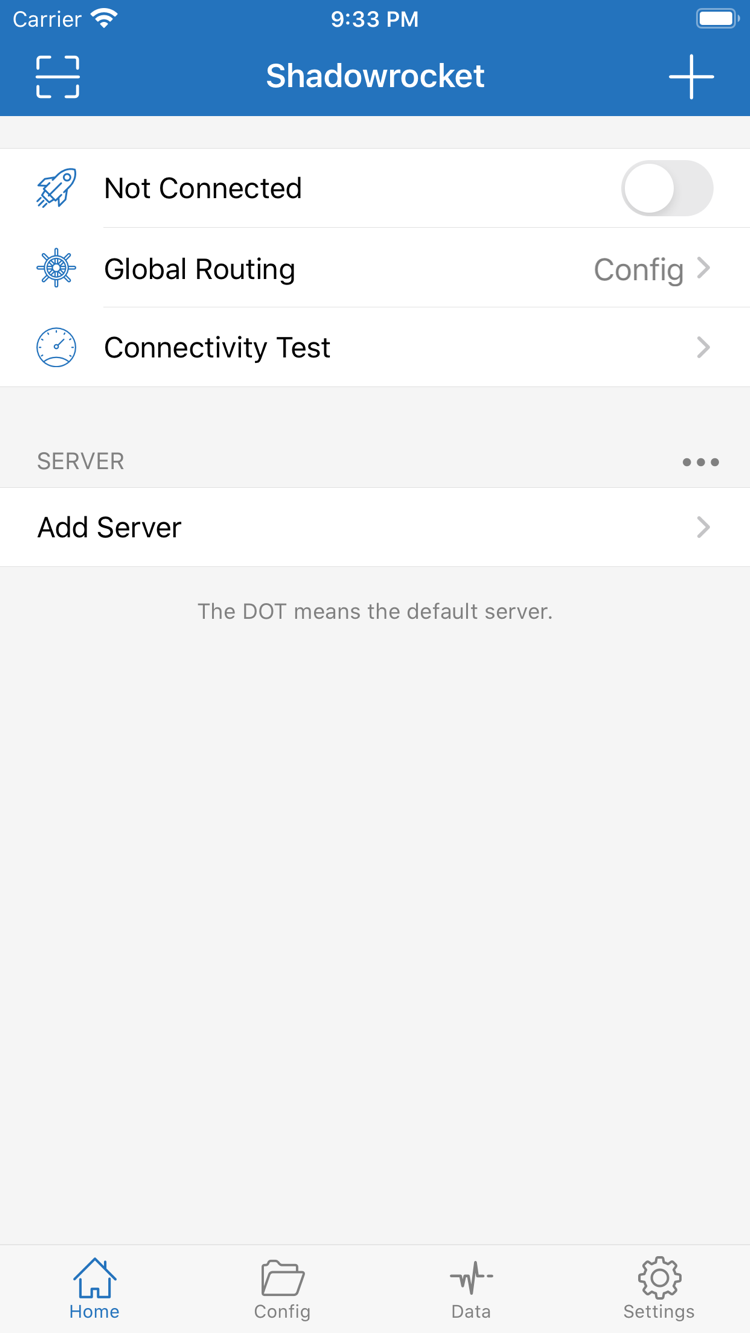
연결을 끈 뒤 기기 자체에서 원래 사용할 수 있던 네트워크 리소스에 정상적으로 접근할 수 있는지 확인합니다. 기본 네트워크를 사용할 수 없다면 Wi-Fi 로그인, 셀룰러 데이터 권한, 네트워크 연결 끊김을 먼저 해결하세요. 구독을 가져올 수 없다면 URL 전체가 정확한지, 서비스 제공업체 측 구독이 아직 유효한지 확인합니다. 구독 링크를 검색어로 제출하거나 다른 사람에게 공개적으로 보내지 마세요. 가져오기 단계에서 아직 서버 목록을 받지 못했다면 Global Routing을 바꾸는 것으로 해결하기 어렵습니다.
스위치가 돌아가는 경우와 연결 후 시간 초과를 구분해 확인
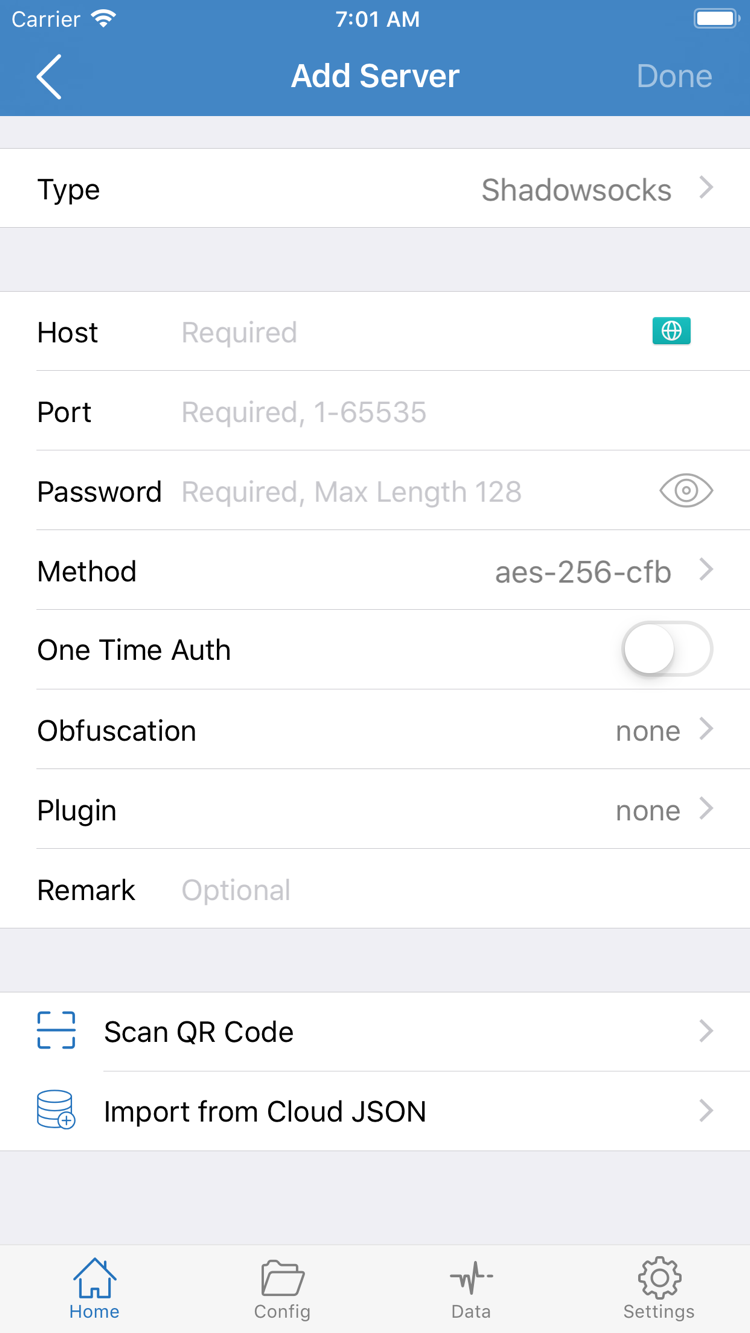
스위치가 즉시 돌아가면 시스템 VPN 승인, 다른 VPN의 연결 상태, 기기 관리 제한을 우선 확인합니다. 스위치는 켜져 있지만 요청 시간이 초과된다면 현재 서버의 Host, Port, Type, 인증 필드를 확인하고 복사해 붙이는 과정에서 공백이 추가되지 않았는지 살펴보세요. 서비스 제공업체가 여러 접속 정보를 제공한 경우 한 정보의 주소와 다른 정보의 인증 필드를 섞지 마세요. 수정 사항을 저장한 뒤 다시 연결하고 같은 테스트 방법으로 확인합니다.
일부 요청에만 문제가 있는 경우: Config 확인
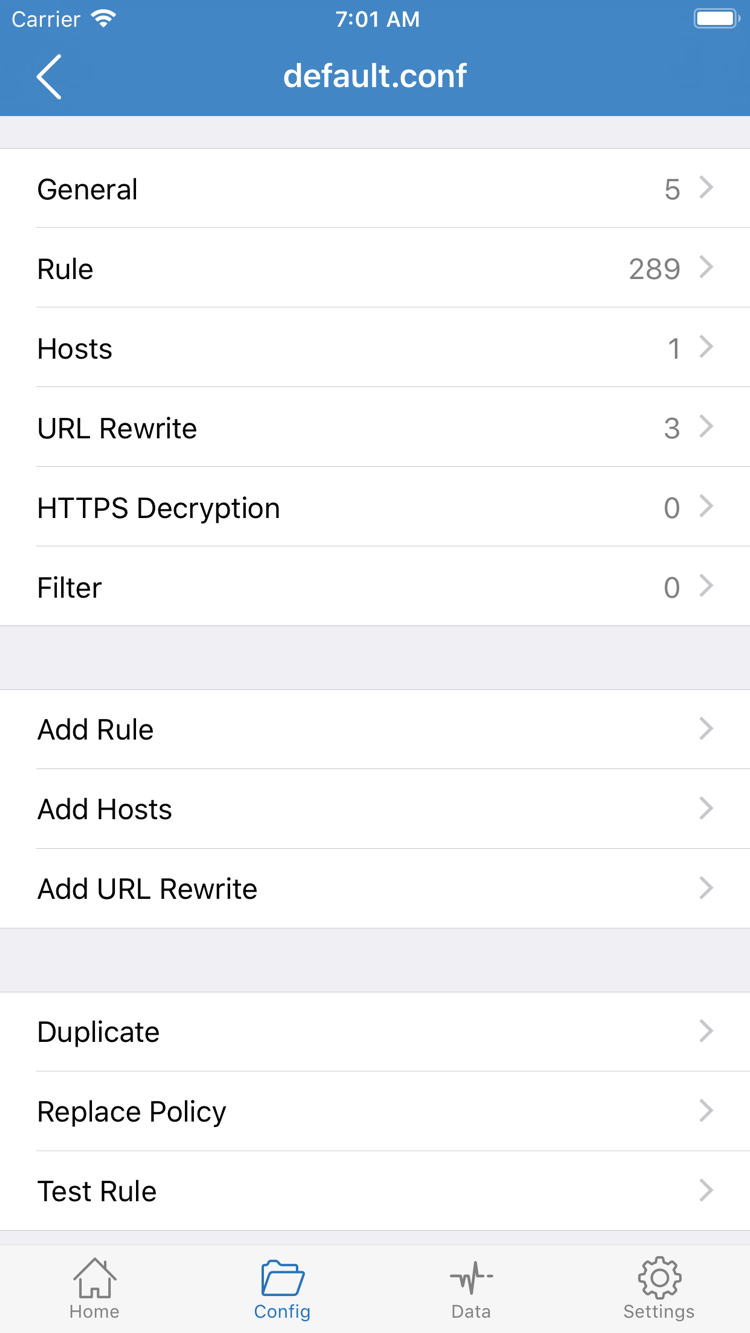
프록시(Proxy)에서는 사용할 수 있지만 구성(Config)에서는 사용할 수 없다면 Config로 돌아가 실제 선택된 파일을 확인한 다음 실패한 요청과 일치한 규칙 및 정책을 살펴봅니다. 범위가 지나치게 넓은 DOMAIN-KEYWORD, 앞쪽에 배치된 기본 규칙, 정책 참조가 예상 서버를 가리키는지 확인하세요. 먼저 원래 구성의 사본을 보관하고 한 항목을 수정한 뒤 새 요청을 보냅니다. 하나의 대상 문제를 해결하려고 모든 요청을 장기간 다른 모드로 고정하지 마세요.
수동 연결을 유지하고 Diagnostics 사용
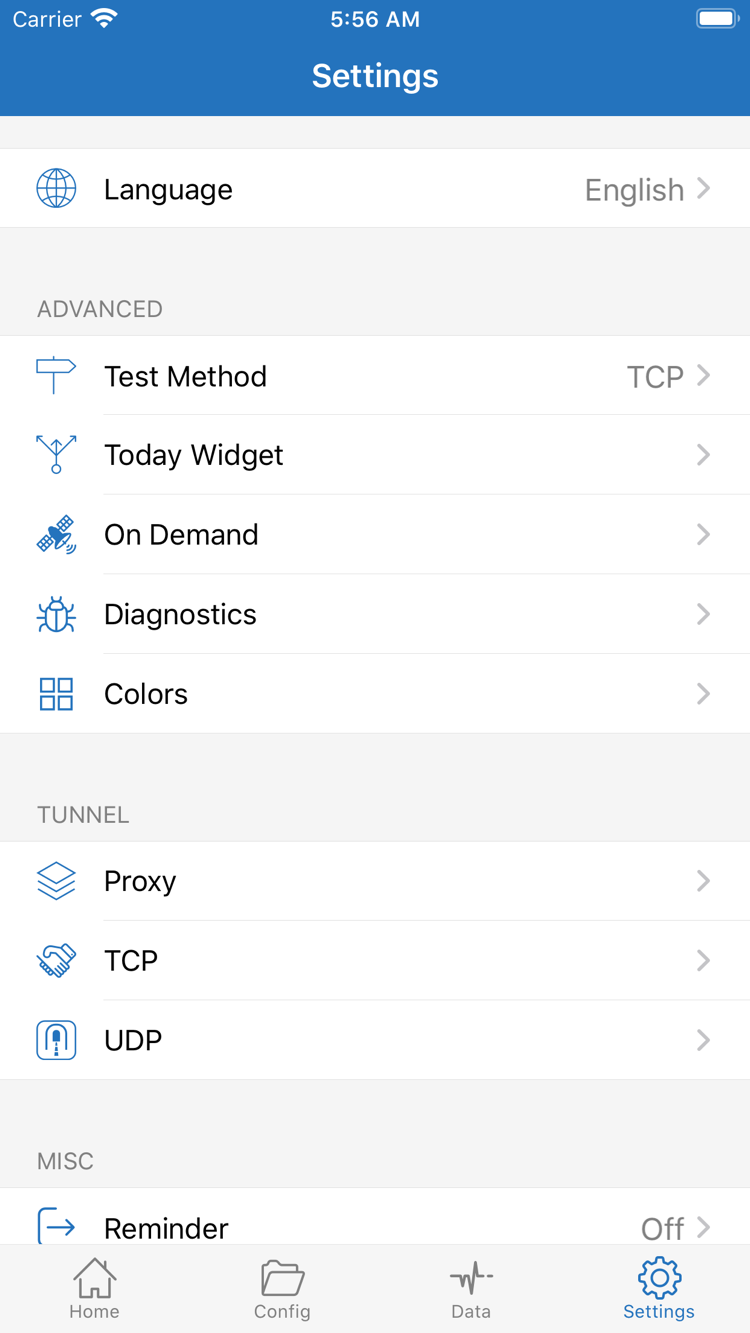
Settings에서 On Demand를 확인합니다. 처음 문제를 해결할 때는 자동 실행을 끄고 수동 연결을 유지하세요. Wi-Fi 또는 네트워크 전환으로 상태가 달라진 것을 무작위 연결 끊김으로 오인하는 일을 막을 수 있습니다. 수동 연결이 안정되면 On Demand를 별도로 설정하고 각 실행 조건을 확인합니다. Test Method는 테스트 결과를 이해하는 데 사용하고 Diagnostics는 진단 정보를 수집하는 데 사용합니다. 분명한 이유가 없다면 Proxy, TCP, UDP 등의 설정을 한꺼번에 변경하지 마세요.
문제를 계속 확인해야 한다면 오류 원문, 발생 단계, 네트워크 유형, Global Routing 모드, 모든 서버에서 같은 현상이 발생하는지를 기록합니다. Diagnostics 또는 Data 정보를 공유하기 전에 구독 링크, 인증 정보, 불필요한 접근 기록을 숨기세요. 자주 발생하는 증상의 추가 안내는 문제 해결을, 화면 용어와 규칙 키워드는 용어집을 참고하세요. App Store에서 앱이 표시되는지, 구매 또는 구입 항목 복원에 문제가 있는 경우에는 정품 이용 안내를 확인하세요. 연결 매개변수를 다시 조정할 필요는 없습니다.