OFFICIAL MANUAL / GETTING STARTED

Shadowrocket の使い方:
追加・接続と確認

iPhone / iPad の画面を例に、5段階で初回接続を進めます。まず必要な情報がそろっているか確認し、その後ルールを設定します。各手順で結果を確認できます。

Subscribe Global Routing Connectivity Test

読む順序:初回設定では最初から順に進めてください。接続できていて一部のリクエストだけに問題がある場合は、確認とトラブルシューティングの手順を参照してください。スクリーンショットは画面の位置を確認するためのものです。実際の端末に表示される項目を確認してください。

STEP 01 / ADD SERVER

サーバーの追加、または Subscribe の読み込み

サブスクリプションはサーバー情報を更新するためのものです。個別のサーバー情報は項目ごとに入力します。どちらか一方を選び、同じ情報を重複して追加しないでください。

サブスクリプションリンクがある場合:Subscribe を選択

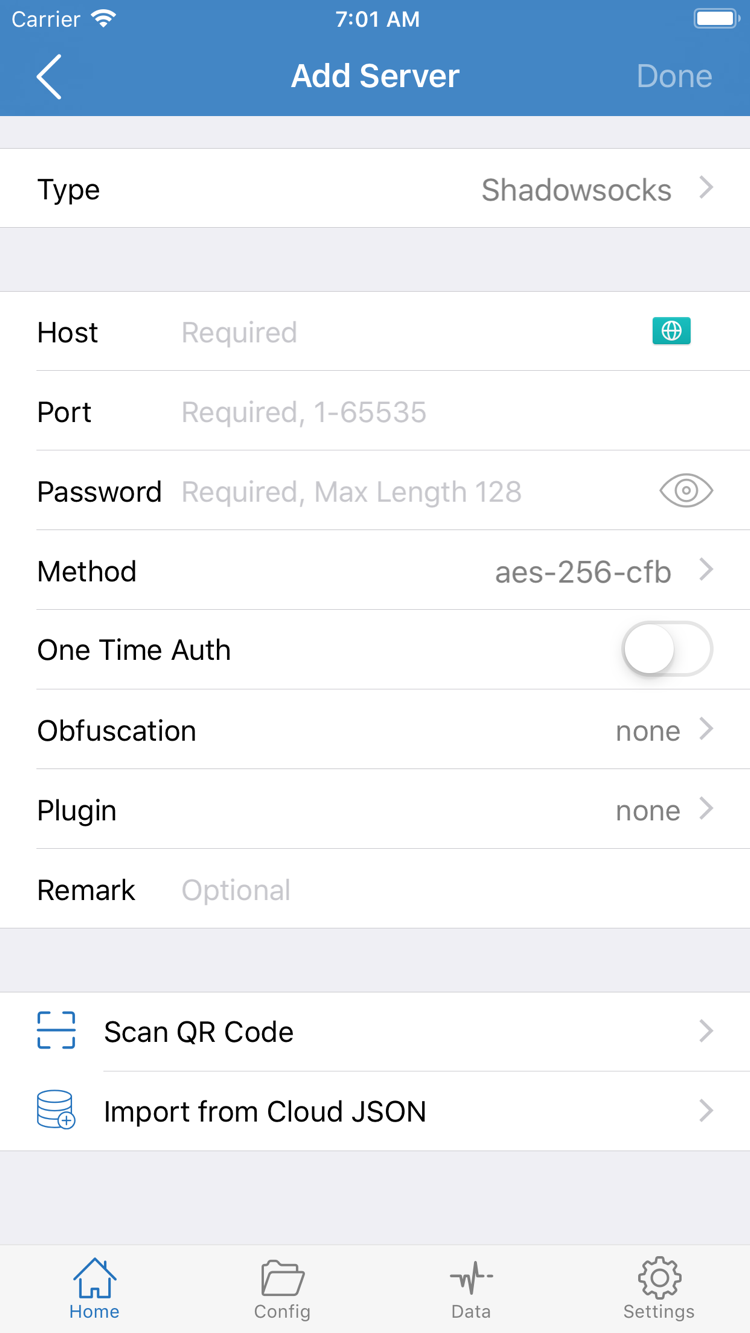
画面下部の Home を開き、SERVER セクションで Add Server を選択するか、右上の追加ボタンから Add Server を開きます。Type をタップして一覧を表示し、Subscribe を選択して、サービス提供元から取得した完全なサブスクリプションリンクを URL に入力します。名前は自分で識別するためのものなので、用途に応じて入力してください。情報の取得を左右するのは名前ではなく URL です。

貼り付けた後、リンクの先頭・末尾・途中に余計な空白や改行がないか確認します。リンクにクエリパラメーターが含まれる場合、それもアドレスの一部です。ドメインだけをコピーしたり、長く見える末尾を削除したりしないでください。保存して Home に戻り、サブスクリプションの内容が読み込まれるまで待ちます。次に該当するグループを展開し、サーバーの項目が表示されるか確認します。取得に失敗した場合は、リンクまたは現在のネットワークを確認してください。同じ名前のサブスクリプションを何度も作成する必要はありません。

個別のサーバー情報がある場合:Type に応じて入力

同じく Add Server を開きますが、Type では Subscribe ではなく、情報に指定されたプロトコルを選択します。次に Host、Port と、そのプロトコルで必要な Password、Method、その他の認証項目を入力します。スクリーンショットを見て設定値を推測しないでください。Type によって表示される項目は異なり、画像にある項目をすべてのプロトコルで入力する必要はありません。TLS、SNI などの追加項目も、サービス提供元から渡された情報に合わせてください。

利用できる QR コードがある場合は Scan QR Code で読み込み、内容を確認できます。Import from Cloud JSON は対応する形式の情報を持っている場合にのみ使用します。通常のサブスクリプションリンクを、対応していない読み込み欄に入力しないでください。手動入力後に保存し、SERVER に戻って項目を確認します。接続に使われるのはここに保存されたサーバー情報であり、編集画面でまだ確定していない内容ではありません。

この手順の完了条件は、Home に選択可能なサーバーが表示され、項目を開くと想定した Type とアドレスを確認できることです。サブスクリプショングループの名前だけが表示され、サーバーがない場合は、まだ接続確認に進めません。項目の意味が分からない場合は用語集を、取得に失敗した場合の対処はトラブルシューティングを参照してください。

Shadowrocket の Add Server 公式スクリーンショット。Type、Host、Port、Password、Method と画面下部の読み込み項目を表示
Add Server:先に Type を選び、対応する項目を入力します。画像の項目構成は、実際のサーバー設定値を示すものではありません。
STEP 02 / GLOBAL ROUTING

Global Routing のモードを選択

サーバーは接続先を決め、Global Routing はリクエストの処理方法を決めます。別々の設定なので、サーバーを選んだ後もルーティングモードを確認してください。

設定(Config)、プロキシ(Proxy)、直接接続(Direct)の違いを確認

Home に戻り、Global Routing をタップして選択肢を開きます。設定(Config)は現在の設定ファイルにあるルールに従ってリクエストの処理方法を決めます。プロキシ(Proxy)は、プロキシ経由にできるリクエストをその経路で処理するモードで、短時間の比較テストに適しています。直接接続(Direct)は直接接続するため、上部のスイッチがオンでも選択したサーバーを経由するとは限りません。各モードは速度設定ではなく、入力ミスのある認証情報を修正するものでもありません。

ルールに従って使用する場合は、設定(Config)を選択してから画面下部の Config を開き、使用する設定ファイルが選択されていることを確認します。複数のファイルがある場合、新しいファイルを読み込んだだけでは現在の設定になるとは限りません。実際に選択されている状態を確認してください。ファイルの編集画面には General、Rule、Hosts、URL Rewrite、HTTPS Decryption などのセクションがあります。初回接続では、各項目を変更したり、すべての機能を有効にしたりする必要はありません。

設定全体を一度に変更せず、ルールの順序を確認

Rule のルールは通常、記載された順に照合されます。一般に、条件が限定的なルールを最後の包括的なルールより先に置きます。以下は構文を理解するための例です。example.com とそのサブドメインは PROXY、指定したローカルネットワークの範囲は DIRECT、それ以外は FINAL で処理されます。実際の設定では、指定するポリシー名が存在している必要があります。ルールの記述だけがあり、対応するポリシーがない場合、接続の準備が完了しているとは判断できません。例をそのまま使うために、既存の設定ファイル全体を置き換えないでください。

DOMAIN-SUFFIX,example.com,PROXY
IP-CIDR,192.168.0.0/16,DIRECT
FINAL,DIRECT

問題がサーバーとルールのどちらにあるか分からない場合は、元のモードを記録してから一時的に Proxy に切り替え、接続と確認の手順を進めます。その後、Config に戻して比較してください。Proxy ではアクセスできるのに Config では失敗する場合、ルールやポリシーを重点的に確認します。どちらも失敗する場合は、サーバーと基本ネットワークを先に確認してください。初回設定では変更範囲を絞り、サブスクリプション、設定ファイル、DNS を同時に変更して比較しにくくならないようにします。
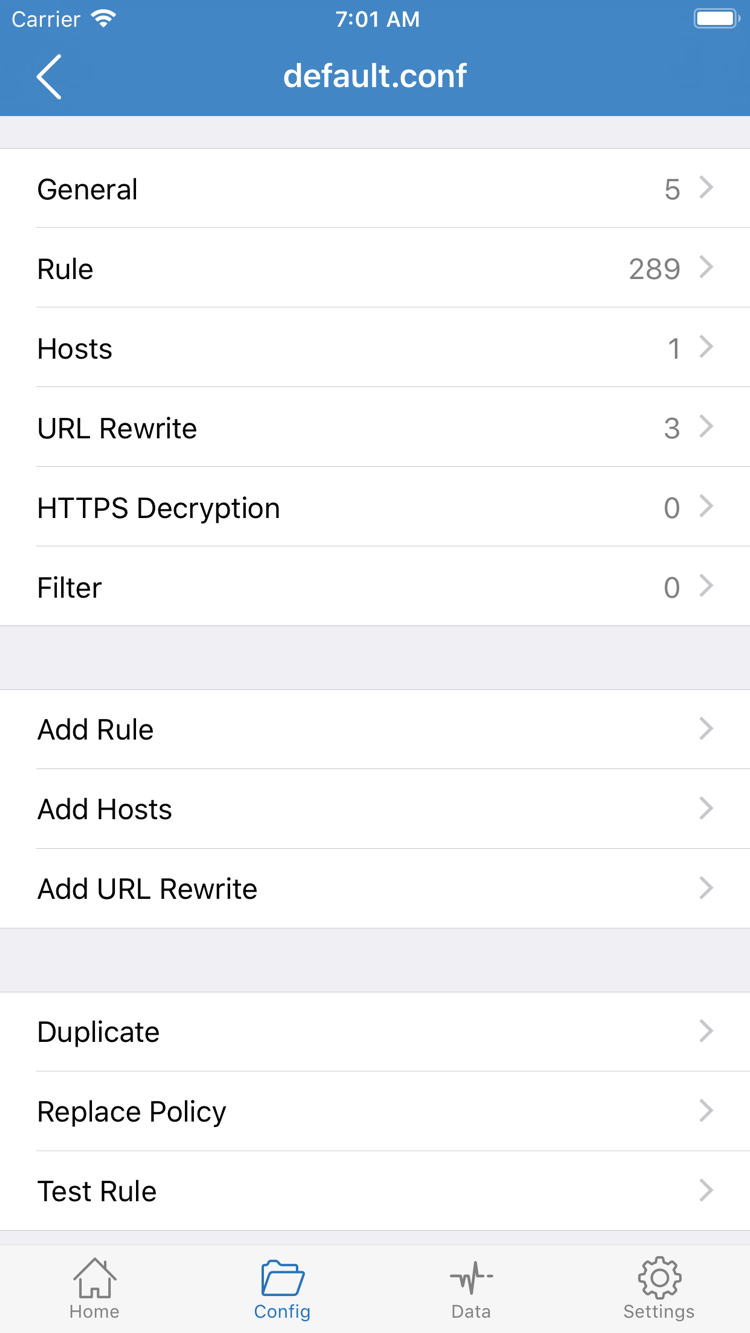
Shadowrocket の Config 公式スクリーンショット。General、Rule、Hosts、URL Rewrite、HTTPS Decryption の各セクションと Add Rule を表示
Config のファイル編集画面:この手順では設定ファイルが選択されていることと、Rule の役割を確認します。すべての項目を変更する必要はありません。
STEP 03 / HOME

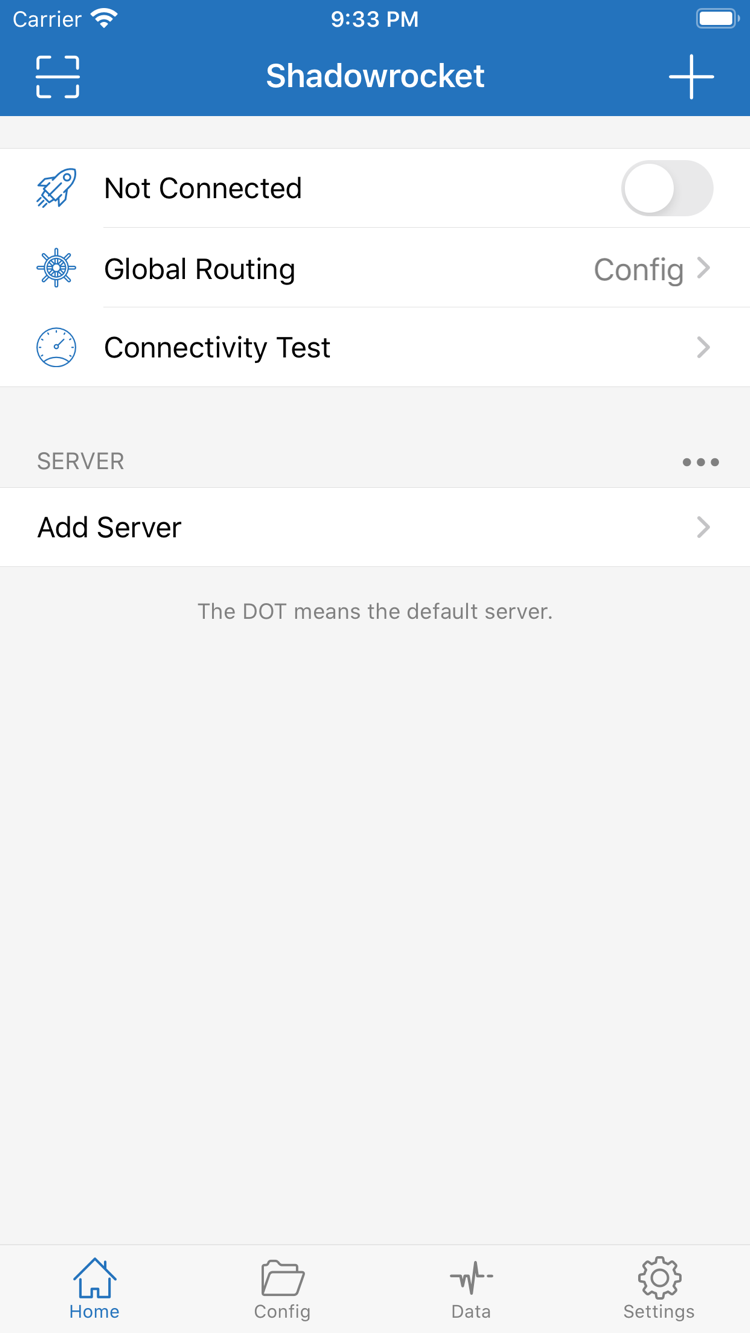
既定のサーバーを選び、接続スイッチをオンにする

実際に使用するサーバーを選んでからスイッチをオンにします。項目の編集画面を開くことと、既定のサーバーを選ぶことは別の操作です。

SERVER で選択中の項目を確認

Config から Home に戻り、SERVER グループ内で先ほど読み込んだサーバーを探します。項目の左側にある丸印をタップし、選択マークが目的の項目に移ったことを確認します。名前をタップして編集画面が開いた場合は、一覧に戻って選択状態を確認してください。サブスクリプションに複数のサーバーがある場合、まずは1つに固定して確認します。テストのたびに別のサーバーへ切り替えると、問題の比較が難しくなります。

Home の Global Routing をもう一度確認し、前の手順で決めたモードになっていることを確認してから、上部の接続スイッチをオンにします。初回使用時は、VPN 構成の追加を許可するかシステムから尋ねられることがあります。表示内容を読み、Shadowrocket からの操作であることを確認して許可し、システムの指示に従って端末の認証を行ってください。許可を取り消した場合、サーバー項目は残りますが、この操作では接続できません。再試行時は、サーバーをすべて再入力するのではなく、許可の状態を改めて確認してください。

接続状態は最初の確認項目であり、最終的な判断ではない

Home に戻り、上部に Not Connected と表示されたままか、接続状態に変わったか確認します。スイッチをオンにした直後に戻ってしまう場合は、連続して再試行せず、表示されたメッセージを記録し、システム上でほかの VPN 接続が実行中でないか確認してください。初回のトラブルシューティングでは接続元を1つにし、複数の設定が互いに処理を引き継がないようにします。よく分からないシステム設定を削除して試さないでください。管理対象の端末では、管理者による制限がある場合もあります。

スイッチがオンのままでも、それはクライアントが接続処理を開始していることを示すだけで、サーバー側の認証、名前解決、実際の接続先へのアクセスがすべて成功したとは限りません。すぐに On Demand を有効にしたり、自動接続の失敗をサーバーの問題と判断したりしないでください。手動接続を維持したまま、次の手順でテストを実行し、目的のアプリにアクセスします。自動接続の条件を設定するのは、手動接続を確認してからにしてください。

停止する場合は Home に戻り、上部のスイッチをオフにして状態が戻ったことを確認します。サーバーの切り替えや重要な項目の変更時は、いったん切断し、変更を保存してから再接続してテストすることをおすすめします。新しい設定がいつから使われたか確認しやすくなり、既存の接続結果を新しい設定の結果と取り違えずに済みます。

Shadowrocket の Home 公式スクリーンショット。上部の Not Connected スイッチ、Global Routing、Connectivity Test、SERVER、Add Server を表示
Home:SERVER の選択項目、Global Routing、上部の接続状態を順に確認してから、Connectivity Test を実行します。
STEP 04 / CONNECTIVITY TEST

接続の確認:テストと実際のリクエスト

「クライアントの状態 → テストリクエスト → 対象アプリ」の順で確認し、1回のテスト結果を経路全体の結論と取り違えないようにします。

Connectivity Test を実行

先ほど選んだサーバーと接続状態を維持したまま、Home で Connectivity Test をタップし、テストが完了するまで待ちます。成功または失敗の結果が明確に表示されるかを確認してください。複数サーバーの数値を比較する必要はありません。テスト結果は方式、接続先、現在のネットワークの影響を受けます。テストリクエストが成功しても、そのとき通過した経路が使えることを示すだけで、すべてのアプリやドメインが同じ経路を使うとは限りません。

テストに失敗した場合は、現在 Direct になっていないか、選択したサーバーが想定と一致しているか確認します。必要に応じて Settings で Test Method を確認し、現在の選択を記録してから比較してください。成功させることだけを目的に、方法を何度も切り替えないでください。現在の方法、ネットワーク、実際のアクセス結果を対応づけることが重要です。

実際のリクエストを新たに発生させる

使用するアプリまたはページを開き、手動で更新するか、新しいリクエストを送信します。すでに開いているページ、キャッシュされた内容、既存の接続は、新しい設定の反映を確認するのに適していません。Shadowrocket に戻り、Data で今回の操作時刻に対応する記録を確認します。ルールやポリシーの情報がある場合は、スイッチが点灯しているかだけでなく、対象のリクエストが実際にどのルールに一致したかを確認してください。

「テストは成功したが対象アプリは失敗」と「テストも対象アプリも失敗」は別の問題です。前者では対象リクエストのルール、DNS、アプリの動作を優先して確認します。後者ではサーバー、認証情報、現在のネットワークを先に確認してください。ページが開けても、プロキシ経由とは限りません。Config のルールによって、対象が DIRECT に振り分けられる場合があります。

STEP 05 / SETTINGS & DIAGNOSTICS

問題の段階を切り分け、一度に一項目だけ変更

読み込みの失敗、接続の失敗、リクエストの失敗を区別してください。それぞれ発生する段階が異なるため、同じ方法で対処する必要はありません。

基本ネットワークを確認してから読み込み結果を調べる

接続をオフにし、端末自体で、これまで利用できていたネットワークリソースにアクセスできるか確認します。基本ネットワークが使えない場合は、Wi-Fi のログイン、モバイルデータ通信の許可、ネットワークの切断を先に確認してください。サブスクリプションを取得できない場合は、URL が完全か、サービス提供元のサブスクリプションが有効かを確認します。サブスクリプションリンクを検索キーワードとして送信したり、他人に公開したりしないでください。読み込みの段階でサーバー一覧が取得できていない場合、Global Routing を切り替えても通常は解決しません。

スイッチが戻る場合と、接続後にタイムアウトする場合を分けて確認

スイッチがすぐに戻る場合は、システムの VPN 許可、ほかの VPN の接続状態、端末管理による制限を確認します。スイッチがオンのままリクエストがタイムアウトする場合は、現在のサーバーの Host、Port、Type、認証項目を確認し、コピー時に空白が混入していないか特に注意してください。サービス提供元から複数の接続情報を受け取っている場合、片方のアドレスともう片方の認証項目を組み合わせないでください。修正を保存して再接続し、同じテスト方法でもう一度確認します。

一部のリクエストだけに問題がある場合:Config を確認

Proxy では使えるのに Config では使えない場合は、Config に戻って実際に選択されているファイルを確認し、失敗したリクエストに適用されたルールとポリシーを調べます。範囲が広すぎる DOMAIN-KEYWORD、早い段階にある包括的なルール、ポリシーの参照先が想定したサーバーかどうかに注意してください。元の設定ファイルのコピーを残し、1項目変更するごとにリクエストを再送信します。1つの接続先を解決するために、すべてのリクエストを別のモードに固定しないでください。

手動接続を維持してから Diagnostics を使う

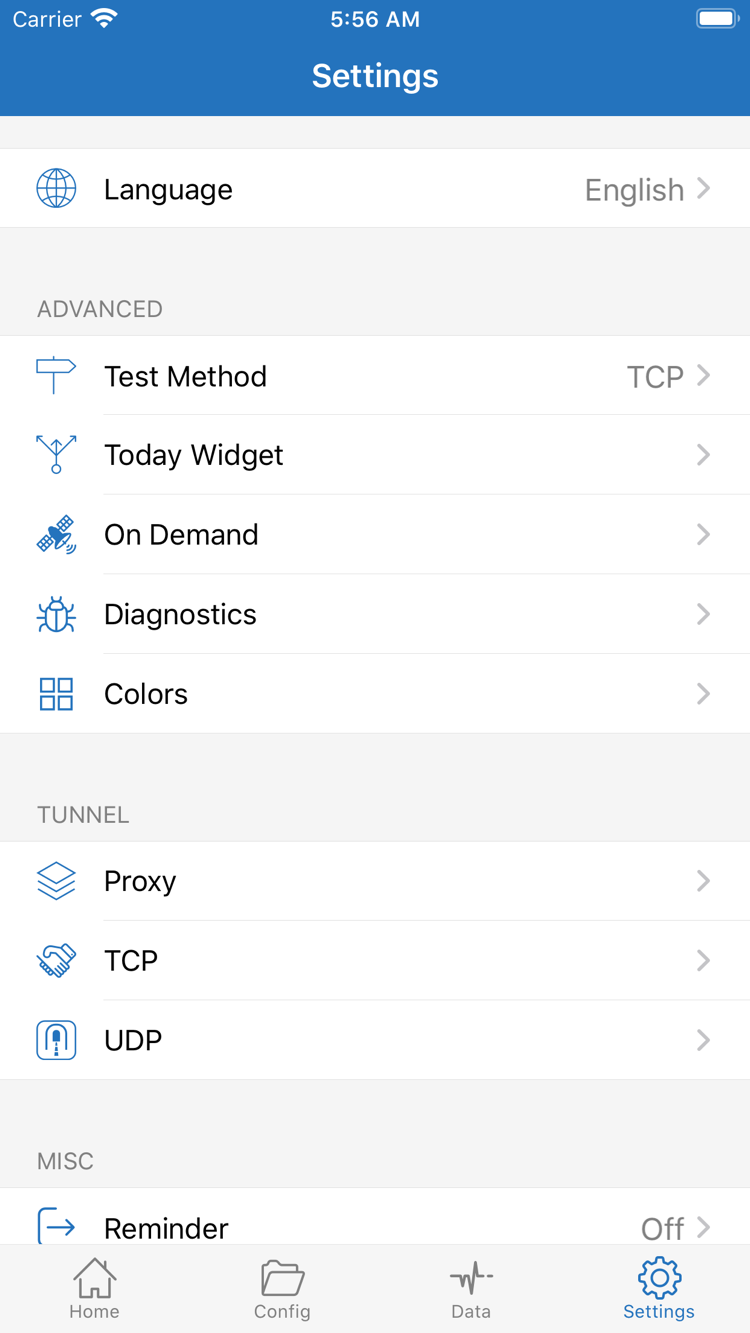
Settings で On Demand を確認します。初回のトラブルシューティングでは自動接続をオフにし、Wi-Fi やネットワークの切り替えによる状態変化を不規則な切断と誤認しないよう、手動接続を維持してください。手動接続が安定してから On Demand を個別に設定し、各条件を確認します。Test Method はテスト結果の理解に、Diagnostics は診断情報の収集に使います。明確な理由がない場合、Proxy、TCP、UDP などの設定をまとめて変更しないでください。

さらに調べる場合は、エラーの原文、発生した手順、ネットワークの種類、Global Routing のモード、すべてのサーバーで同じ症状が出るかを記録します。Diagnostics や Data の情報を共有する前に、サブスクリプションリンク、認証情報、不要なアクセス記録を隠してください。よくある症状ごとの対処はトラブルシューティングを、画面の用語やルールキーワードは用語集を参照してください。App Store での表示、購入、購入済み項目の復元に関する問題は正規購入ガイドをご覧ください。接続パラメーターを変更する必要はありません。

Shadowrocket の Settings 公式スクリーンショット。Language、Test Method、Today Widget、On Demand、Diagnostics、Proxy、TCP、UDP を表示
Settings:トラブルシューティングでは Test Method、On Demand、Diagnostics を中心に確認し、ほかの設定をまとめて変更しないでください。